Istruzioni
Istruzioni utilizzo sostapero.apcoa.it
Su sostapero.apcoa.it si richiedono i permessi gratuiti: permesso Residenti e permesso C1 per lavoratori e titolari di attività in zona C1. Gli abbonamenti a pagamento (Pass Lavoratori, mensile ordinario e convenzionato P3) si acquistano con l'app APCOA Flow (si apre in una nuova finestra): i passaggi sono nella home. Nell'app è obbligatorio aprire «Termini e Condizioni», altrimenti l'acquisto non va avanti.
Home
Dalla home page del sito è possibile effettuare la registrazione o l'accesso cliccando sul tasto "Accedi" oppure sulla voce "Login" situata in alto a destra.
Login
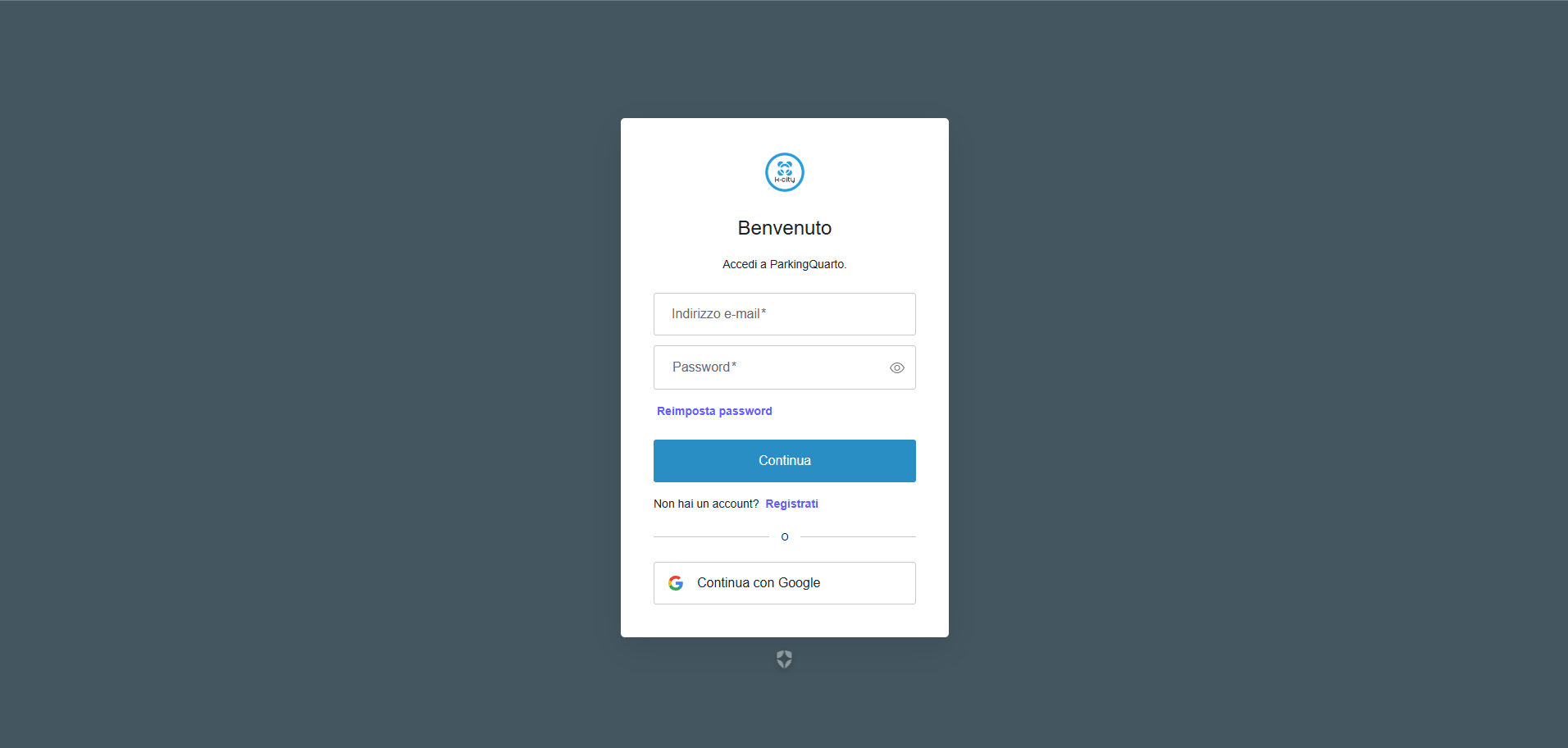
Dalla pagina di Login, se non si è registrati, cliccare su "Registrati". È possibile anche accedere tramite Google.
In caso di smarrimento della password, clicca su "Password dimenticata?" per reimpostarla.
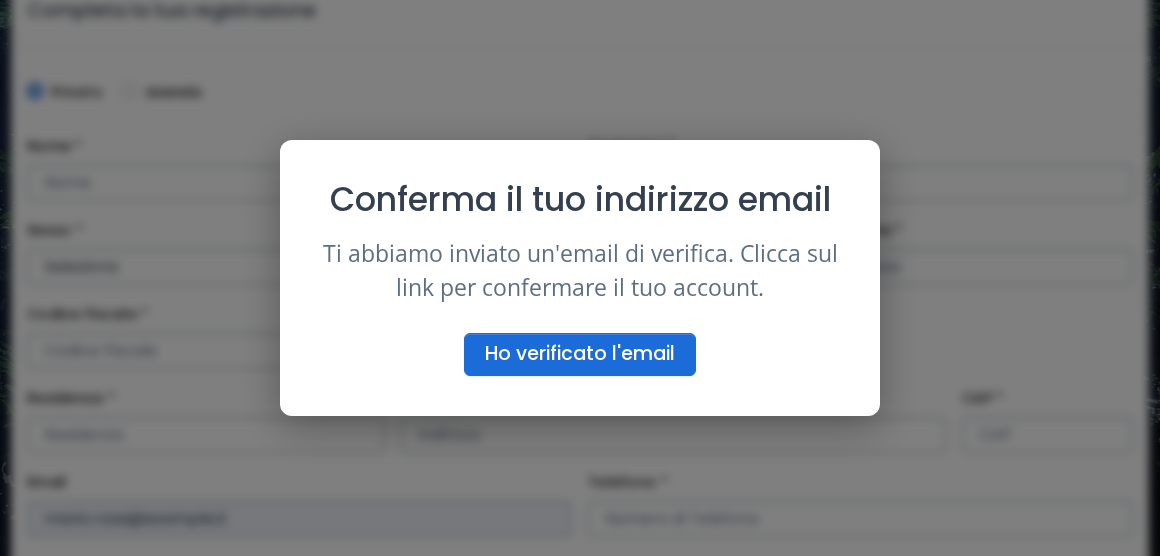
Dopo la registrazione apparirà la schermata "Conferma il tuo indirizzo email": controlla la posta in arrivo (o lo SPAM) e clicca su "Verifica il tuo account".
Poi clicca "Ho verificato l'email" per accedere alla dashboard.
Completamento registrazione
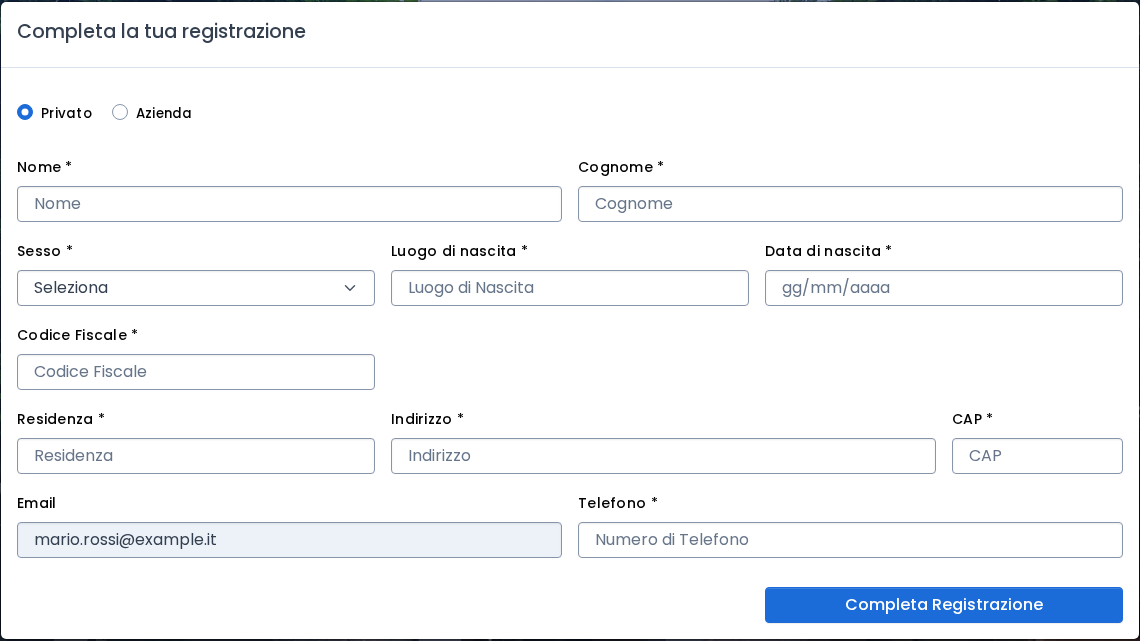
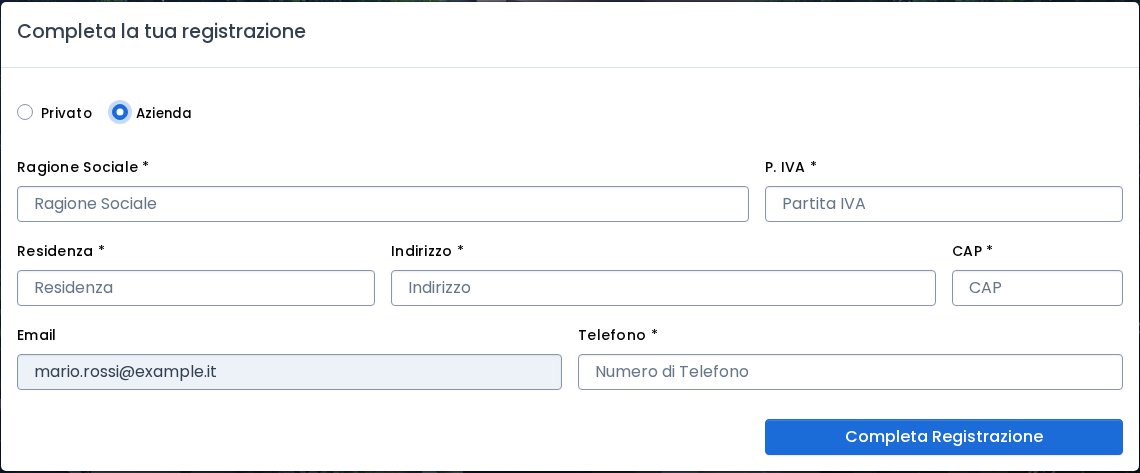
Dopo aver verificato l'indirizzo email, completare la registrazione scegliendo il tipo di account: Privato oppure Azienda.
Account privato
Selezionare Privato e inserire: nome, cognome, sesso, luogo e data di nascita, codice fiscale, comune di residenza, indirizzo, CAP e numero di telefono.
L'indirizzo email associato all'account viene inserito automaticamente.
Account azienda
Selezionare Azienda e inserire: ragione sociale, partita IVA, comune della sede, indirizzo, CAP e numero di telefono.
L'indirizzo email e il codice fiscale o la partita IVA devono essere univoci e non possono essere associati a più account.
Dopo aver verificato i dati inseriti, cliccare su "Completa Registrazione" per accedere alla dashboard.
Non chiudere la pagina prima del completamento della registrazione. In caso di chiusura accidentale, ricaricare la pagina per riprendere la procedura.
Dashboard
La Dashboard è accessibile solo dopo verifica email, registrazione e login.
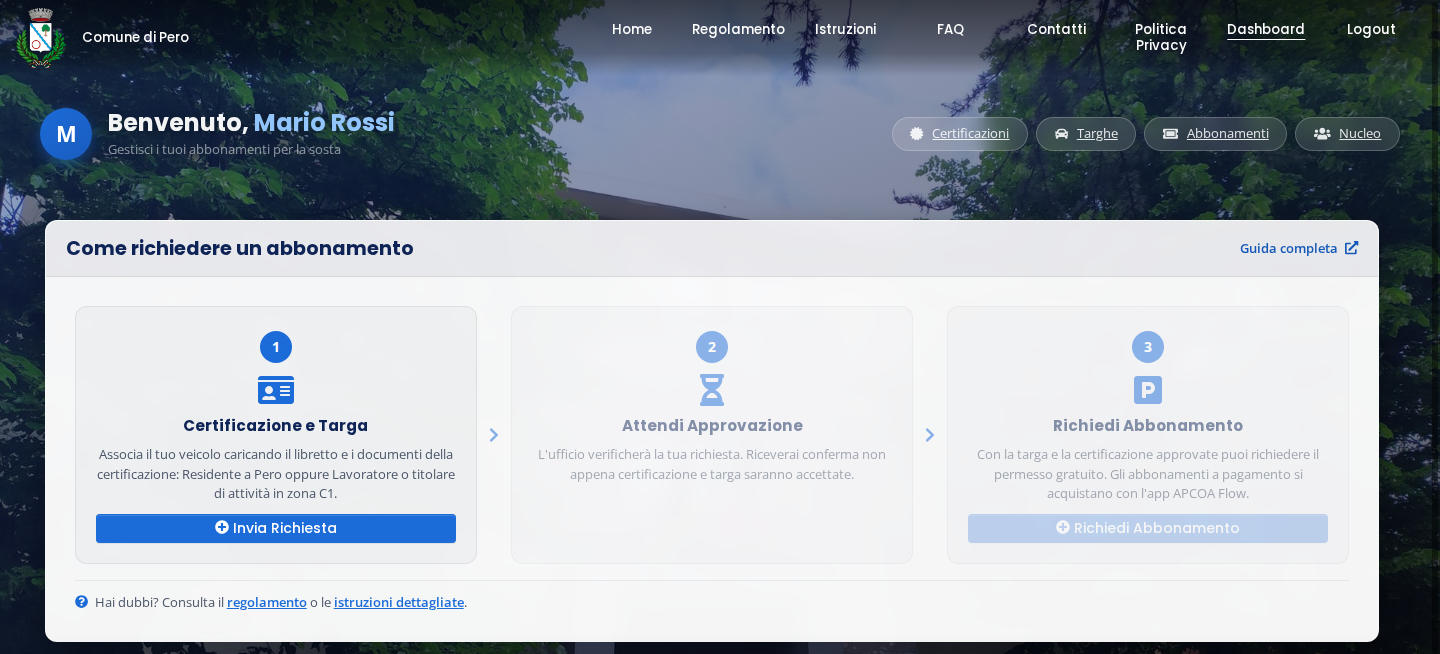
In alto a destra sono presenti i collegamenti rapidi a Certificazioni, Targhe, Abbonamenti e Nucleo.
Il riquadro "Come richiedere un abbonamento" mostra i tre passaggi: "Certificazione e Targa" (pulsante "Invia Richiesta"), "Attendi Approvazione" e "Richiedi Abbonamento" (pulsante "Richiedi Abbonamento"), che si attiva quando la targa e la certificazione sono state accettate.
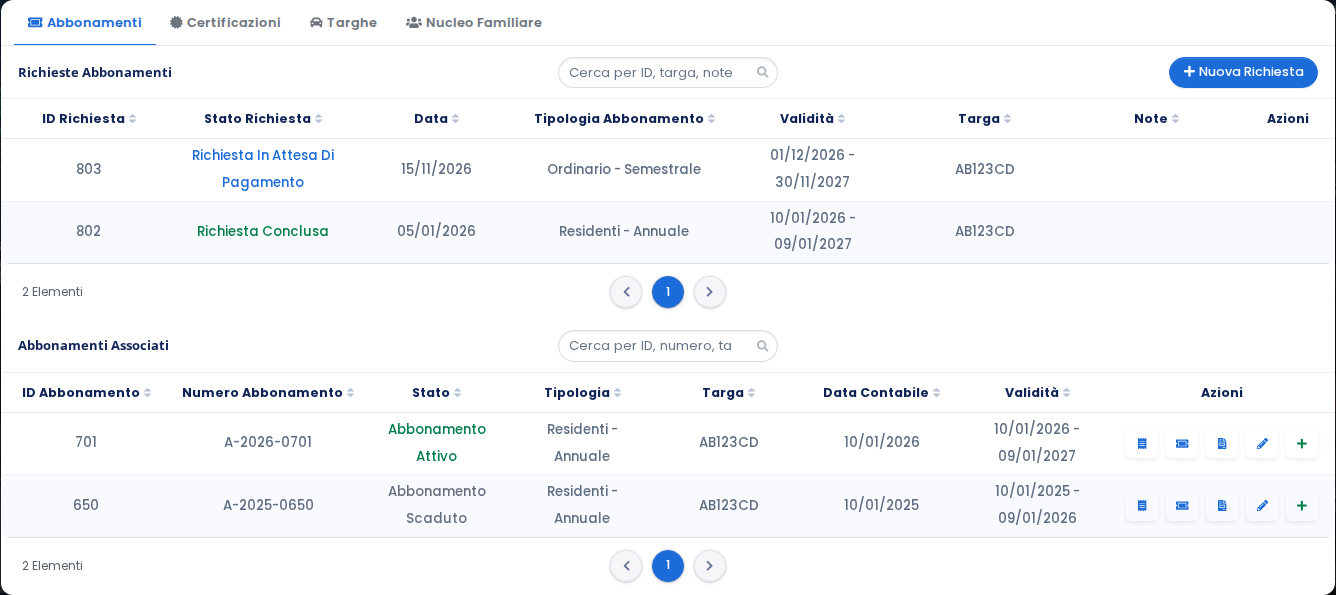
Sotto il riquadro si trovano le schede "Abbonamenti", "Certificazioni", "Targhe" e "Nucleo Familiare" con lo stato di tutte le richieste.
Richiesta Certificazione e Targa Permessi gratuiti
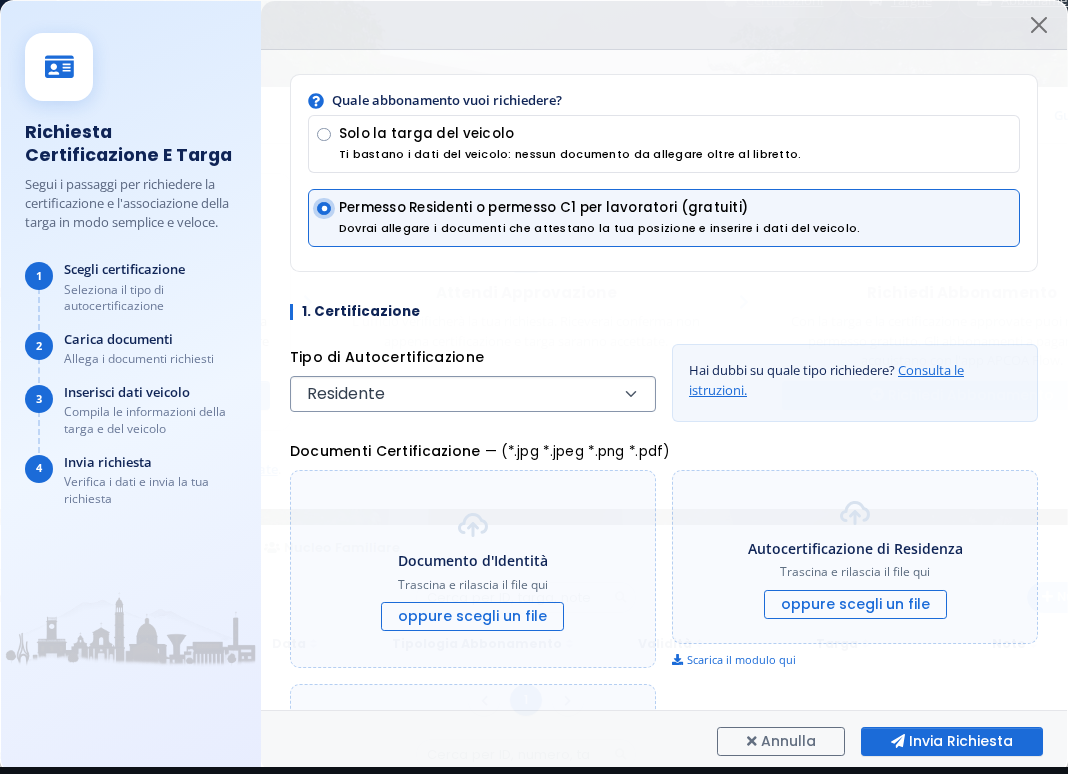
Cliccare "Invia Richiesta" nel primo passaggio della dashboard per aprire il modulo e scegliere "Permesso Residenti o permesso C1 per lavoratori (gratuiti)".
Sezione 1 — Certificazione: selezionare il tipo di certificazione (Residente a Pero oppure Lavoratore o titolare di attività zona C1) e allegare il documento d'identità, l'informativa privacy firmata e il documento richiesto: autocertificazione di residenza per i residenti, dichiarazione sostitutiva di certificazione di dipendente in Pero per i lavoratori della zona C1 (modulo scaricabile dalla richiesta; i titolari di attività allegano la visura camerale). Per chiarimenti: Regolamento.
Documenti che possono essere richiesti, in base al tipo di certificazione:
- Documento d'Identità
- Autocertificazione di Residenza: scarica il modulo Autocertificazione di Residenza
- Informativa Privacy — Informativa compilata e firmata: scarica il modulo Informativa Privacy
- Contratto di lavoro o Visura Camerale — Contratto di lavoro se sei dipendente, visura camerale se sei titolare dell'attività
- Dichiarazione sostitutiva di certificazione dipendente in Pero — Modulo compilato e firmato, da scaricare qui sotto (i titolari di attività allegano la visura camerale): scarica il modulo Dichiarazione sostitutiva di certificazione dipendente in Pero
- Attestazione dell'azienda convenzionata — Dichiarazione dell'azienda convenzionata (area ex Whirlpool) che attesta il rapporto di lavoro
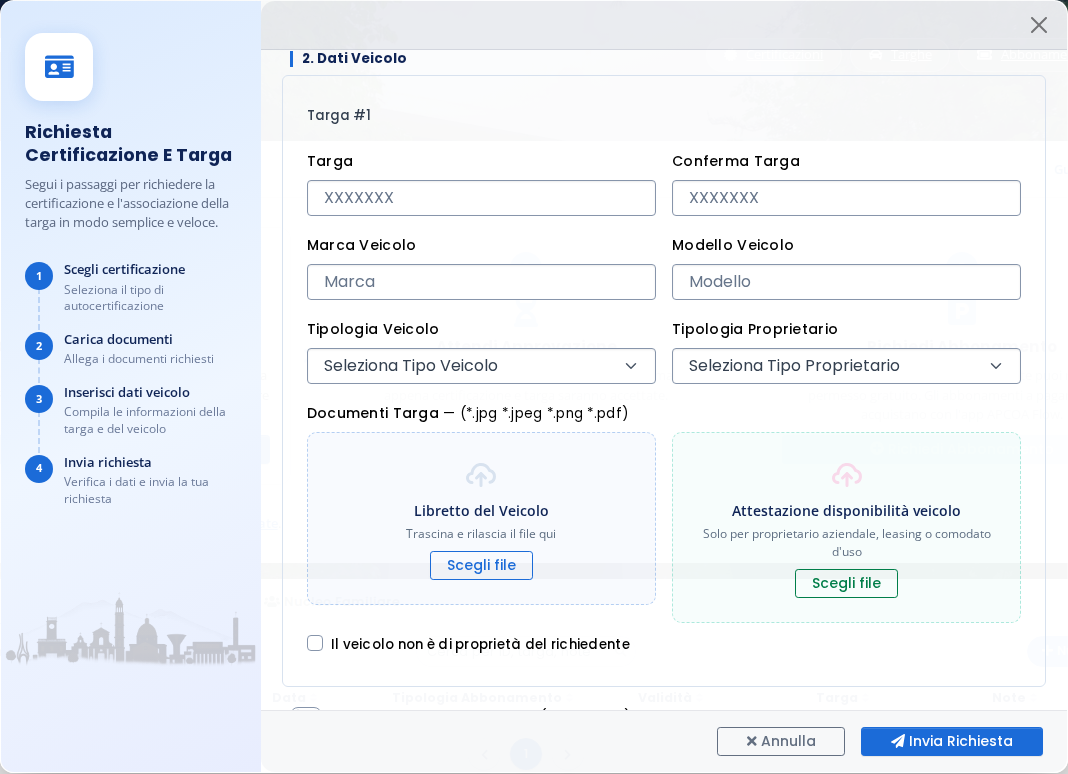
Sezione 2 — Dati Veicolo: inserire targa e conferma targa, marca e modello, tipologia veicolo e tipologia proprietario, e caricare il libretto del veicolo e l'attestazione di disponibilità del veicolo (solo per proprietario aziendale o leasing). Se il veicolo non è di proprietà del richiedente, spuntare "Il veicolo non è di proprietà del richiedente" e allegare la dichiarazione di concessione d'uso firmata dal proprietario. Se la certificazione lo consente, è possibile aggiungere una seconda targa con l'opzione "Aggiungi una seconda targa". Cliccare "Invia Richiesta".
Se si ha già una certificazione attiva o una targa associata, il modulo chiede "Cosa vuoi richiedere?": è possibile richiedere solo una nuova certificazione o solo una nuova targa.
Associazione Targa
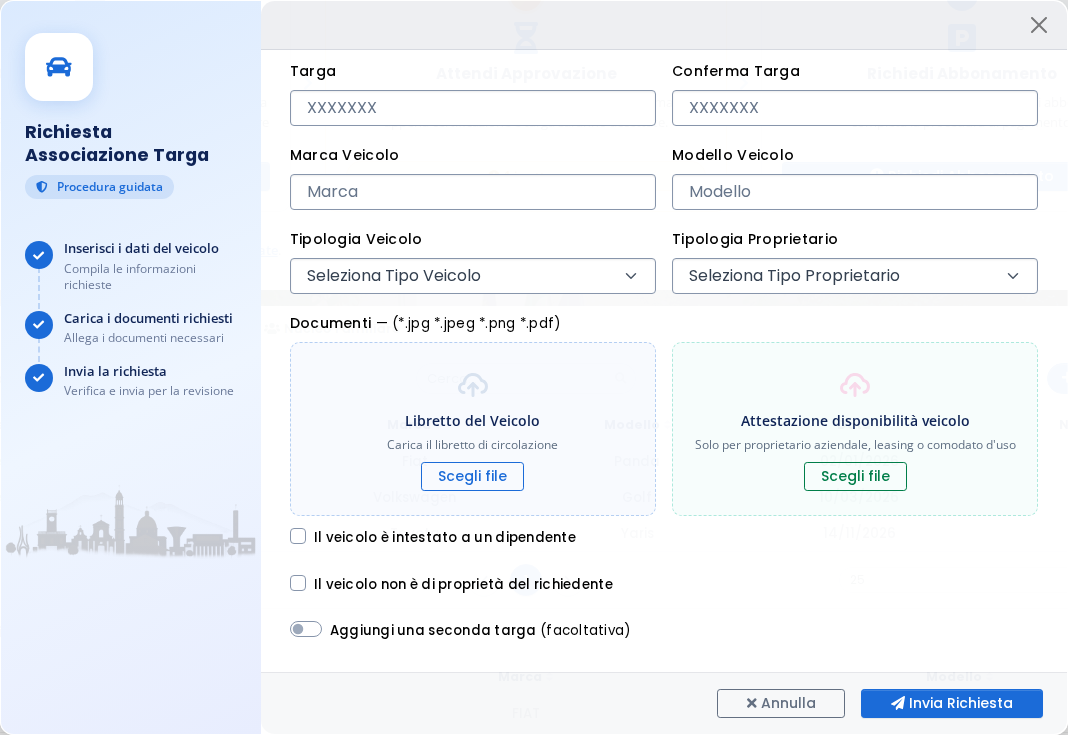
La targa si associa insieme alla certificazione, nel modulo della Fase 5, oppure da sola se la certificazione è già attiva: inserire i dati del veicolo e allegare il libretto. È possibile associare ulteriori targhe anche dalla scheda "Targhe", sezione "Richieste Associazione Targa", con il pulsante "Nuova Targa".

Nel form inserire: targa (e conferma), marca/modello, tipologia veicolo, tipologia proprietario, libretto, attestato di disponibilità (solo per aziendale o leasing). Le aziende possono indicare che il veicolo è intestato a un dipendente ("Il veicolo è intestato a un dipendente") e allegare il documento d'identità del dipendente.
Cliccare "Invia Richiesta" per completare.
Scheda "Certificazioni"
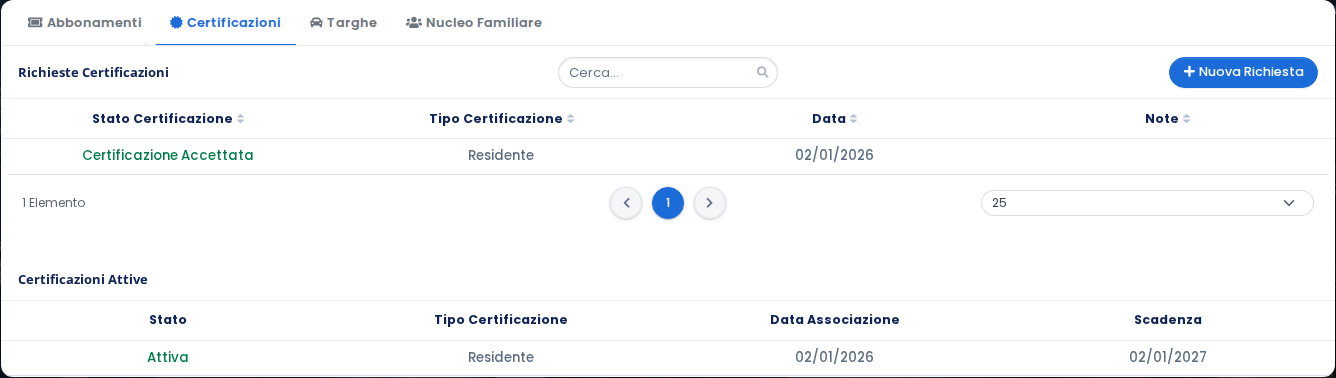
La sezione "Richieste Certificazioni" mostra le richieste di certificazione effettuate e il loro stato: all'inizio "Richiesta Aperta" (arancione), poi "Certificazione Accettata" (verde) dopo l'approvazione oppure "Certificazione Rifiutata", con il motivo nella colonna "Note". Il pulsante "Nuova Richiesta" permette di richiedere solo una certificazione.
La sezione "Certificazioni Attive" elenca le certificazioni associate all'account, anche quelle associate direttamente dall'ufficio, con la data di scadenza.
Scheda "Targhe"
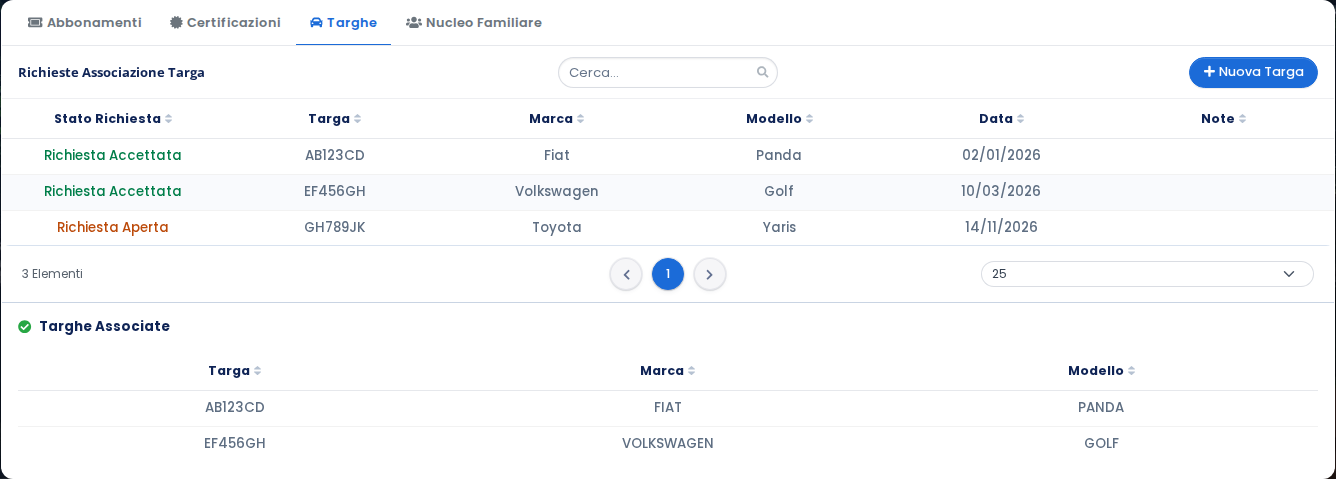
In questa scheda è possibile: inviare nuove richieste di associazione targa con il pulsante "Nuova Targa", visualizzare lo stato delle richieste nella sezione "Richieste Associazione Targa" e le targhe già associate nella sezione "Targhe Associate".
Scheda "Nucleo Familiare"
La scheda "Nucleo Familiare" (collegamento rapido "Nucleo") elenca i componenti del nucleo familiare collegati all'account, con nome, cognome e codice fiscale: i limiti di abbonamenti e veicoli previsti per nucleo familiare valgono per tutti i componenti.
Richiesta Abbonamento
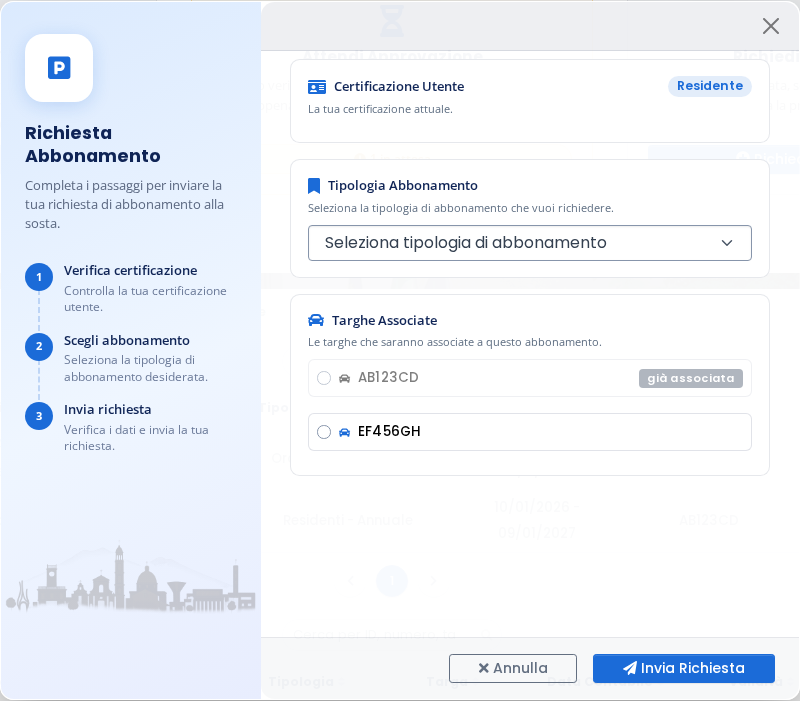
Dopo l'accettazione della targa (e, per gli abbonamenti che la richiedono, della certificazione), cliccare "Richiedi Abbonamento" nel terzo passaggio della dashboard oppure "Nuova Richiesta" nella scheda "Abbonamenti". Nel form selezionare: il permesso, la certificazione e la targa da associare (fino a due per il permesso Residenti, nel limite dei 2 veicoli gratuiti del nucleo, e per il permesso C1 di lavoratori e titolari). Cliccare "Invia Richiesta".
Accettazione e pagamento
La richiesta compare nella sezione "Richieste Abbonamenti" della scheda "Abbonamenti" come "Richiesta Aperta". Quando l'ufficio la accetta diventa "Richiesta In Attesa Di Pagamento": cliccare il tasto "Procedi al Pagamento" nella colonna "Azioni".
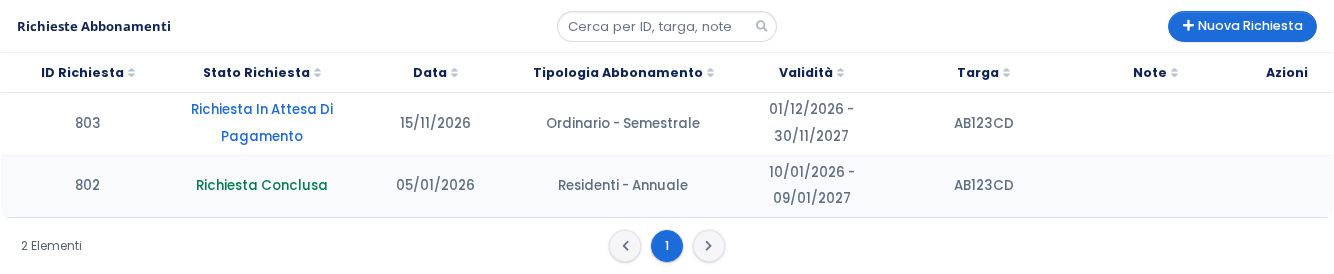
Si viene indirizzati alla pagina di pagamento sicuro (Stripe) per completare la procedura con carta. L'abbonamento viene attivato al completamento del pagamento e la richiesta diventa "Richiesta Conclusa".
Sezione "Abbonamenti Associati"
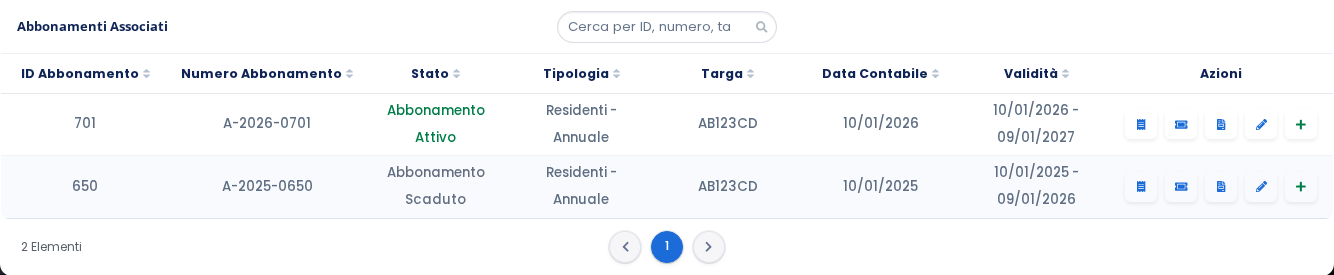
Mostra tutti gli abbonamenti sottoscritti con il loro stato (attivo, futuro, scaduto). Tramite la colonna "Azioni" è possibile:
- Scaricare la ricevuta del pagamento ("Ricevuta Pagamento")
- Scaricare il contrassegno dell'abbonamento ("Contrassegno Abbonamento")
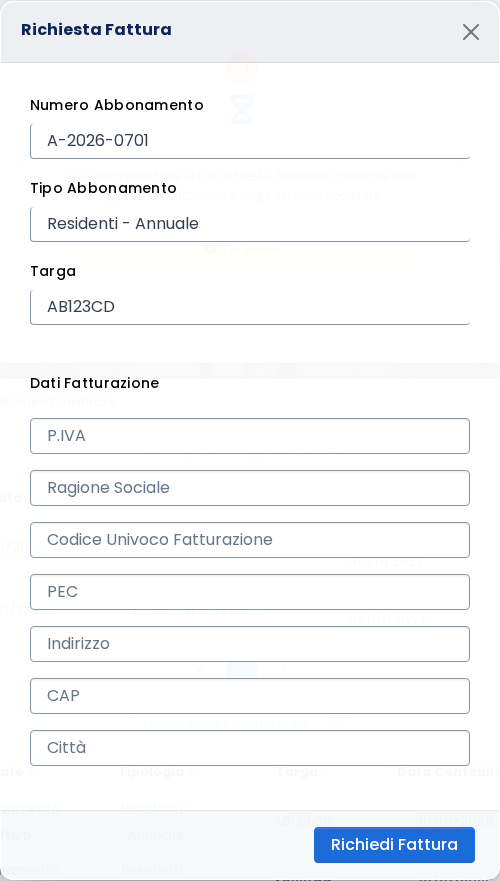
- Richiedere la fattura ("Richiedi Fattura") entro 10 giorni dalla sottoscrizione, inserendo i dati di fatturazione
- Modificare la targa dell'abbonamento ("Modifica Targa")
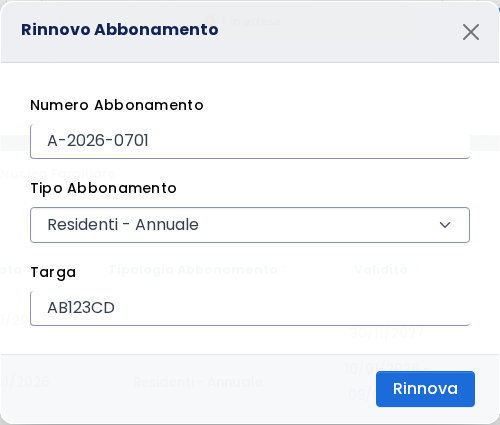
- Richiedere il rinnovo dell'abbonamento ("Rinnova Abbonamento"), non disponibile per gli abbonamenti stagionali
Nel rinnovo il form è già compilato con i dati dell'abbonamento in scadenza; è possibile scegliere un'altra tipologia di abbonamento tra quelle ammesse dalla propria certificazione: cliccare "Rinnova" e completare il pagamento come per una nuova richiesta.
Richiesta fattura
Rinnovo abbonamento
Modifica targa
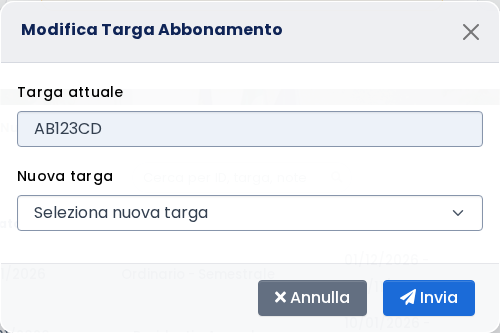
Dalla sezione "Abbonamenti Associati", cliccare nella colonna "Azioni" il tasto contrassegnato da una matita ("Modifica Targa"): nella finestra "Modifica Targa Abbonamento" scegliere la nuova targa tra quelle già associate all'account e cliccare "Invia".
La modifica della targa è consentita solo una volta al mese.